آپلود تصویر پیشنمایش؛ کارت اشتراک بدون هاست خارجی
پیشنمایش سفارشی عنوان و توضیح کارت را روی لینک کوتاه نگه میدارد، اما تصویر هنوز گلوگاه است: آدرس HTTPS پایدار ندارید، فایل روی درایو شخصی است، یا CDN مقصد بعد از کمپین منقضی میشود. ربات عنوان را میگیرد و تصویر را نه.
آپلود تصویر همان فایل را روی فضای دنبالک میگذارد تا کارت به هاست خارجی وابسته نباشد. در این راهنما آپلود چیست و چه نیست، مسیر کار در ویرایش پیشنمایش، محدودیتها، مثالها و اشتباهات پرهزینه را پوشش میدهیم؛ جزئیات فیلدها در پیشنمایش سفارشی و منطق OG در راهنمای پیشنمایش لینک آمده است.
آپلود تصویر چیست (و چه نیست)؟
وقتی پیشنمایش سفارشی روشن است، تصویر کارت الزامی است. میتوانید فایل را از رایانه بکشید و رها کنید، یا با آیکون پیوند آدرس HTTPS بگذارید.
هست: بارگذاری JPEG / PNG / WebP / GIF روی فضای دنبالک هنگام ذخیرهٔ لینک؛ تصویر عمومی و پایدار برای رباتهای اشتراک؛ جایگزین هاست موقت یا خصوصی.
نیست: تغییر مقصد لینک؛ جایگزینی متای سایت مقصد وقتی پیشنمایش خاموش است؛ و قابلیت طرح رایگان — ذخیرهٔ تصویر سفارشی از طرح حرفهای به بالاست. جزئیات: طرحها و محدودیتها.
آپلود در برابر آدرس تصویر
| آپلود فایل | آدرس HTTPS | |
|---|---|---|
| هاست | فضای دنبالک | سرور شما یا شخص ثالث |
| زمان بارگذاری | هنگام ذخیرهٔ لینک | همان لحظهٔ وارد کردن URL |
| وابستگی به مقصد | ندارد | اگر URL بشکند، کارت بدون تصویر میماند |
| مناسب وقتی | فایل محلی / بنر کمپین دارید | تصویر از قبل روی CDN پایدار است |
قانون ساده: اگر URL عمومی پایدار ندارید، آپلود کنید.
چطور تصویر آپلود کنیم
- در ساخت لینک یا ویرایش لینک، پیشنمایش سفارشی را روشن کنید.
- روی آیکون مداد بزنید تا پنجرهٔ ویرایش پیشنمایش باز شود.
- تصویر را بکشید و رها کنید یا کلیک کنید تا از رایانه انتخاب شود. برای آدرس خارجی، آیکون پیوند را بزنید؛ برای حذف، آیکون سطل زباله.
- عنوان (تا ۱۲۰ کاراکتر) و توضیحات (تا ۲۴۰) را تنظیم کنید و ذخیره تغییرات را بزنید. فایل محلی در لحظهٔ انتخاب آپلود نمیشود — هنگام ذخیرهٔ لینک روی فضای دنبالک میرود.
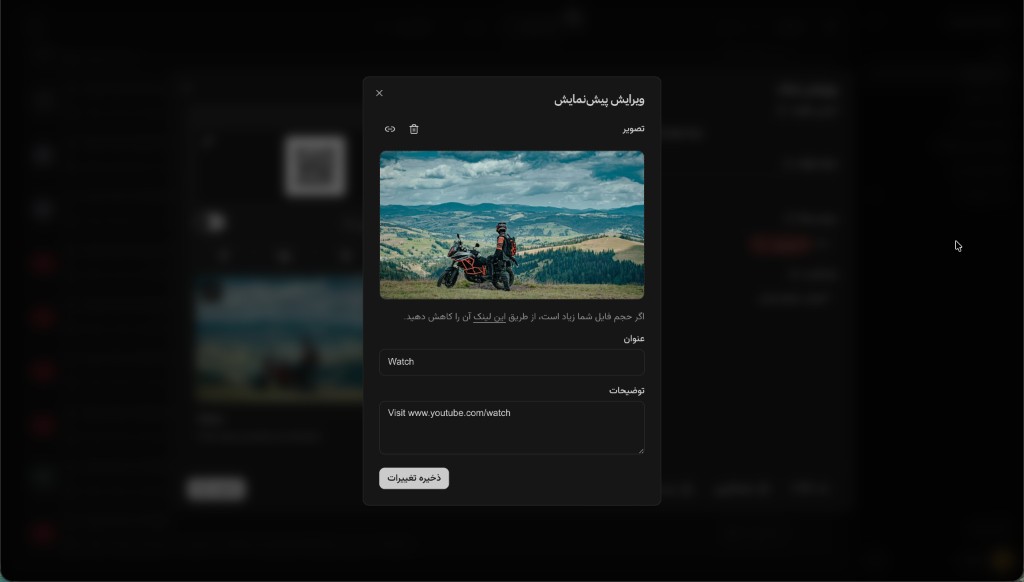
در ویرایش پیشنمایش تصویر را آپلود یا با آدرس تنظیم کنید، سپس عنوان و توضیحات را ذخیره کنید. تصویر نمونه: Unsplash
محدودیتهای فایل
| مورد | مقدار |
|---|---|
| طرح | حرفهای به بالا |
| فرمت | JPEG، PNG، WebP، GIF |
| حداکثر حجم | ۱٫۵ مگابایت |
| اندازهٔ پیشنهادی | حدود ۱۲۰۰×۶۳۰ پیکسل |
اگر حجم فایل زیاد است، ابتدا با Pixo کم کنید — همان لینک کمکی زیر تصویر در داشبورد.
مثالهای واقعی
۱. بنر کمپین تلگرام بدون CDN
طراح بنر ۱۲۰۰×۶۳۰ را به شما داده؛ جایی برای هاست عمومی ندارید. آپلود کنید، عنوان کمپین را بگذارید، لینک را در کانال بفرستید. ربات تصویر را از لینک کوتاه میگیرد. گردشکار: لینک کوتاه در تلگرام.
۲. تعویض تصویر بعد از انتشار اول
اولین اشتراک بدون تصویر یا با بنر اشتباه بوده و کش پلتفرم قفل شده. تصویر درست را آپلود کنید، لینک را ذخیره کنید، بعد با validator رسمی کش را تازه کنید (فهرست در بخش دنبالک). بدون آپلود پایدار، فقط عوض کردن عنوان معمولاً تصویر را درست نمیکند.
۳. مقصد بدون og:image قابل اتکا
فروشگاه یا لندینگ متای ناقص دارد؛ نمیخواهید کارت «فروشگاه آنلاین» پیشفرض بیاید. پیشنمایش را روشن کنید، بنر برند را آپلود کنید — دیگر وابسته به متای مقصد نیستید. پسزمینهٔ OG: راهنمای پیشنمایش لینک.
اشتباهات پرهزینه
| اشتباه | پیامد | اصلاح |
|---|---|---|
| انتخاب فایل و بستن بدون ذخیرهٔ لینک | آپلود انجام نمیشود | بعد از ویرایش پیشنمایش، لینک را ذخیره کنید |
| فایل بالای ۱٫۵ مگابایت | خطا یا رد آپلود | فشرده با Pixo؛ حدود ۱۲۰۰×۶۳۰ |
| اشتراک قبل از آپلود، بعداً فقط تعویض تصویر | کش قدیمی میماند | validator / post inspector بعد از ذخیره |
| تکیه به URL موقت یا پشت لاگین | عنوان هست، تصویر نیست | آپلود روی فضای دنبالک |
| فرض اینکه طرح رایگان تصویر ذخیره میکند | ذخیره ناموفق یا قفل طرح | ارتقا به حرفهای+ |
محدودیتهای آپلود
فایل در لحظهٔ انتخاب آپلود نمیشود. تا لینک را ذخیره نکنید، تصویر روی سرور دنبالک نیست.
کش پلتفرم مال شما نیست. بعد از عوض کردن تصویر، ابزار رسمی تازهسازی را بزنید.
پلتفرم ممکن است برش بزند. حتی با ۱۲۰۰×۶۳۰، تلگرام یا لینکدین ممکن است نسبت یا طول عنوان را محدود کنند.
در دنبالک
- پیشنمایش سفارشی را روشن کنید و در ویرایش پیشنمایش فایل را آپلود کنید (یا URL HTTPS پایدار بگذارید).
- عنوان و توضیحات را تنظیم کنید؛ تصویر در حالت روشن الزامی است.
- لینک را ذخیره کنید، با
?bot=1یا بازرسی لینک کارت را چک کنید (راهنما). - اگر کارت قدیمی است، کش را تازه کنید:
- X: cards-dev.x.com/validator
- LinkedIn: linkedin.com/post-inspector
- Facebook: developers.facebook.com/tools/debug
جزئیات UI: پیشنمایش سفارشی. ساخت لینک: donl.ir.